
Conciliação bancária
A conciliação bancária no Aivo permite importar o extrato que o banco fornece (arquivo CNAB ou OFX), conferir cada lançamento lado a lado com o que já existe no sistema (contas a pagar, a receber, transferências etc.) e dar baixa de forma organizada — com opção de conciliar automaticamente quando o sistema encontra correspondência forte.
Pré-requisitos: módulo Financeiro ativo na propriedade; contas cadastradas; permissão para usar a área de conciliação.
Onde acessar
No menu Financeiro, abra Conciliação bancária. Você verá a lista de arquivos já importados e o botão para importar um novo extrato. Na importação, escolha a conta financeira do Aivo que corresponde à conta do extrato (a mesma movimentação do banco).
Depois de importar, use Conciliar (ou abrir o workspace) para entrar na tela de trabalho daquele arquivo.
Visão geral da tela de conciliação (workspace)
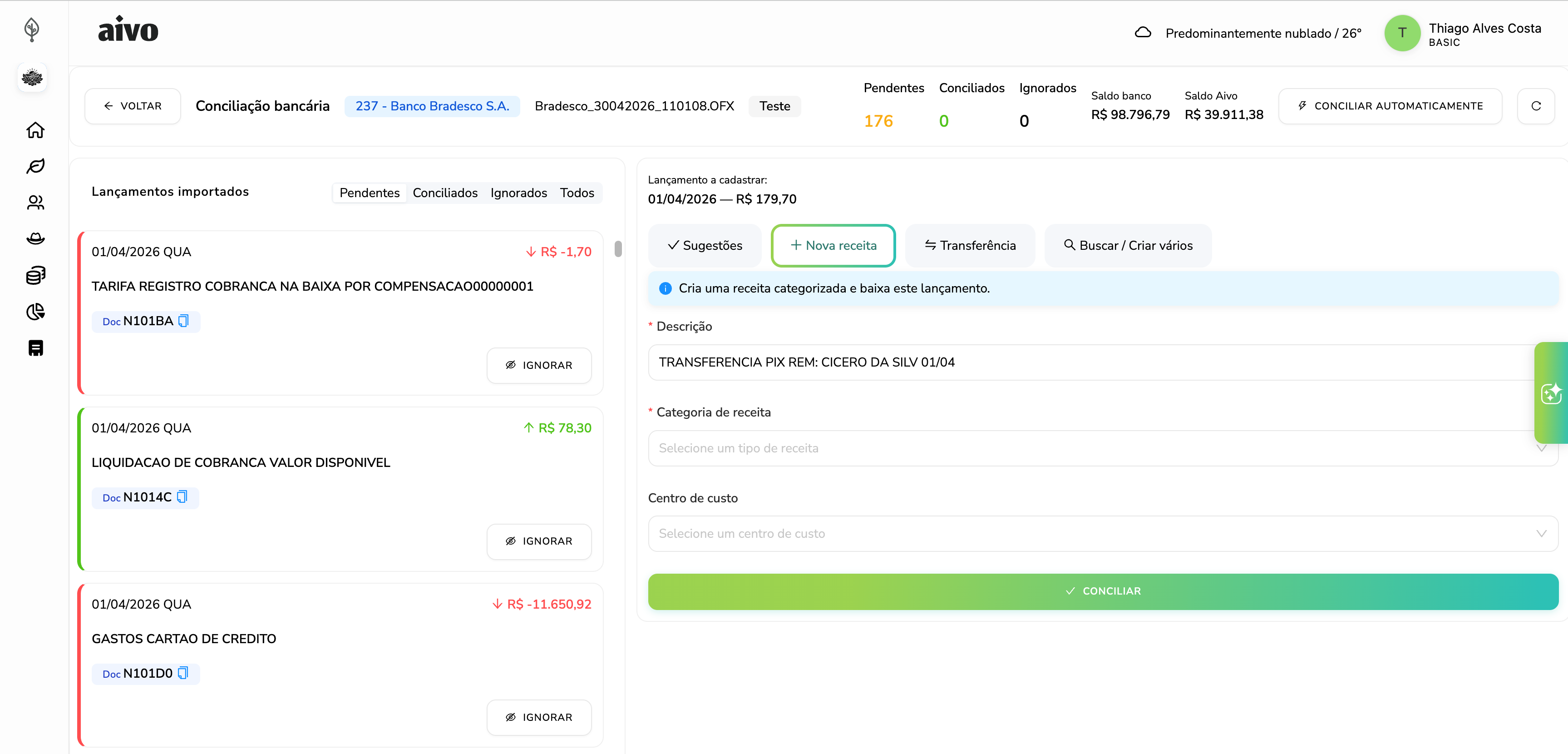
A tela divide em duas áreas principais:
- À esquerda — Lançamentos importados: cada linha do extrato vira um cartão (data, valor, descrição, documento). Você filtra por Pendentes, Conciliados, Ignorados ou Todos. Lançamentos pendentes podem ser ignorados quando não quiser tratá-los no Aivo (por exemplo, ruído que não impacta seu controle).
- À direita — Detalhe do lançamento selecionado: abas para escolher como esse lançamento será resolvido (sugestões, nova receita/despesa, transferência ou busca em massa). No celular, o detalhe abre em tela cheia ao tocar no lançamento.
No topo aparecem o banco (código e nome), o nome do arquivo, totais de pendentes / conciliados / ignorados, a comparação Saldo banco (do extrato) x Saldo Aivo (da conta no sistema), o botão Conciliar automaticamente e o atualizar.
Tipos de arquivo suportados
O sistema detecta o formato pelo conteúdo do arquivo. Formatos aceitos:
| Formato | O que é |
|---|---|
| OFX | Arquivo de extrato no padrão Open Financial Exchange (comum em bancos digitais e exportações “para Excel / gerenciador financeiro”). |
| CNAB 240 | Layout Febraban 240 posições — extrato / movimentação em linhas de 240 caracteres. |
| CNAB 400 | Layout 400 posições — extrato quando o arquivo segue esse padrão. |
| CNAB 400 — retorno de cobrança | Arquivo de retorno de boletos (cobrança). É reconhecido por assinaturas específicas; o sistema trata antes do CNAB 400 genérico para não confundir com extrato simples. |
Codificação: o import tenta UTF-8; se houver caracteres inválidos, usa ISO-8859-1 (comum em arquivos de bancos brasileiros com acentuação em descrições).
O banco é identificado a partir do arquivo (por exemplo, campo de banco no OFX ou cabeçalho CNAB) e cruzado com o cadastro de bancos do Aivo (códigos de compensação / participantes).
Conciliação automática
O botão Conciliar automaticamente percorre todos os lançamentos ainda pendentes e tenta aplicar a melhor sugestão encontrada pelo sistema, sem pedir confirmação em cada linha.
Quando o automático aplica
Para um lançamento ser conciliado automaticamente, todas as condições abaixo precisam ser verdadeiras:
- Existe pelo menos uma sugestão gerada pelo motor de correspondência (parcela a pagar ou a receber, conforme o tipo do lançamento no extrato).
- A melhor sugestão tem nota (score) igual ou superior a 90 (em uma escala até 100).
- Não há empate arriscado com a segunda sugestão: se existir uma segunda opção com nota muito próxima da primeira (a menos de 5 pontos do limiar), o sistema não concilia aquele lançamento sozinho — você decide na tela manual.
Se a aplicação falhar em um item (por exemplo, regra de negócio), o sistema registra o aviso e segue para os demais.
Como as sugestões são calculadas (resumo)
O sistema compara cada lançamento do extrato com parcelas em aberto da mesma propriedade:
- Débito no extrato → busca em contas a pagar (parcelas pendentes, parciais ou vencidas).
- Crédito no extrato → busca em contas a receber (mesmos status).
Regras de pontuação (simplificado):
- Documento de referência / “nosso número”: se o número do extrato casa com o documento de referência da parcela (com tolerância a zeros à esquerda), a sugestão pode receber nota máxima para esse caso — ideal para retorno de cobrança alinhado ao cadastro de parcelas.
- Data e valor: quanto mais perto a data de vencimento da parcela estiver da data do lançamento no extrato (até 7 dias de diferença) e quanto mais próximo o valor, maior a nota. Há tolerância de valor da ordem de meio por cento para tratar arredondamentos.
- Texto da descrição: se a descrição do extrato contém trechos do documento do título ou da parcela, entra bônus na nota.
- Sugestões muito fracas (abaixo de um limiar interno) nem aparecem na lista; a interface mostra até cinco melhores por lançamento.
Ou seja: o automático só “fecha sozinho” quando a correspondência com uma parcela é muito clara. Nos demais casos, use a conciliação manual.
Conciliação manual
Selecione um lançamento pendente na lista à esquerda. À direita, use uma das abas:
1. Sugestões
Lista as parcelas sugeridas (conta a pagar ou a receber) com nota e resumo. Ao conciliar uma sugestão, o vínculo entre o lançamento do extrato e a parcela é registrado e a parcela segue o fluxo normal de baixa conforme a regra do sistema.
Se não houver sugestão, a aba pode ficar vazia — use outra aba.
2. Nova receita ou Nova despesa
- Em lançamentos de entrada (crédito), a aba vira Nova receita: você informa descrição, categoria de receita e opcionalmente centro de custo. O Aivo cria a receita e concilia com o lançamento do extrato.
- Em lançamentos de saída (débito), a aba vira Nova despesa: descrição, categoria de despesa e opcionalmente centro de custo — cria a despesa e concilia.
Use quando o movimento do banco não estava previsto em um título a pagar/receber, mas você quer o reflexo correto no financeiro.
3. Transferência
Registra movimento entre contas da organização:
- Em crédito no extrato: indica de qual outra conta saiu o valor (origem) que apareceu como entrada nesta conta.
- Em débito no extrato: indica para qual outra conta foi o destino da saída.
Informe também a descrição e confirme com Conciliar.
4. Buscar / Criar vários
Permite marcar várias parcelas (a pagar ou a receber, conforme o tipo do lançamento) em uma tabela filtrada por período de vencimento (o período inicial sugere dias ao redor da data do lançamento no extrato). O sistema soma os valores das parcelas marcadas: quando a soma bate com o valor do lançamento (com margem mínima para centavos), você pode conciliar de uma vez — útil quando um único lançamento do banco corresponde a várias parcelas (ou o inverso na prática operacional).
Depois de conciliar
- Lançamentos conciliados mostram o que foi aplicado e permitem desfazer a conciliação quando precisar corrigir (com atenção aos efeitos em parcelas já baixadas).
- Ignorar um lançamento remove da fila de pendências sem criar vínculo financeiro — use quando o item não deve entrar no seu controle no Aivo.
Relação com o restante do financeiro
A conciliação não substitui cadastros de contas a pagar/receber feitos no dia a dia: ela liga o que veio do banco ao que você já tem (ou cria o lançamento faltante). Para visão por período e relatórios, continue usando Relatórios e o capítulo Financeiro.
Próximo passo sugerido: Financeiro · Relatórios.
Para voltar ao índice: Início.