
Assistente de IA
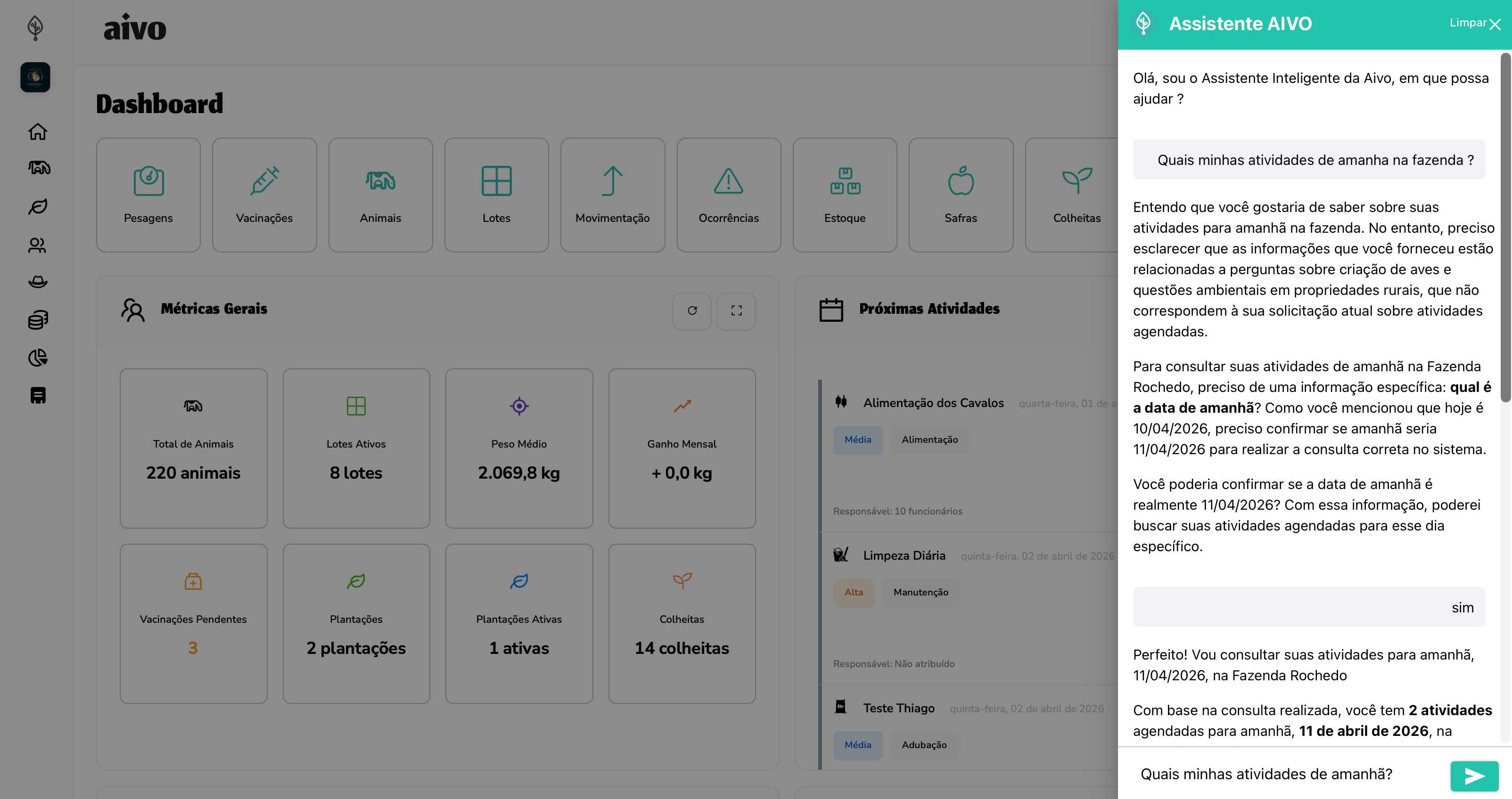
O Assistente Aivo é um agente que trabalha com os dados da sua propriedade. Ele consulta, cruza e resume informações, monta tabelas, gráficos e relatórios, lê fotos e planilhas, abre telas para você e — sempre com a sua aprovação — cadastra e altera registros.
O que você encontra aqui
Onde abrir o assistente, como perguntar, o que ele consegue fazer, como funcionam anexos, gravações com aprovação e conversas, como conectá-lo a outros agentes de IA e quais são os limites.
Onde ele fica
- Painel lateral: o botão do assistente no cabeçalho abre o painel ao lado da tela em que você está. Atalho: Ctrl+J (Windows/Linux) ou ⌘+J (Mac). Arraste a borda para alargar ou estreitar. No celular, ele ocupa a tela inteira.
- Tela cheia: pelo botão de tela cheia do painel você tem a lista de conversas à esquerda, a conversa no meio e tabelas, gráficos e relatórios em tamanho grande à direita.
O assistente aparece para organizações com o módulo de IA e com a assinatura em dia. Se o contrato estiver vencido, suspenso ou com pagamento pendente, o campo de mensagem dá lugar a um aviso.
Escolha a propriedade antes de perguntar. O assistente responde sobre a propriedade selecionada.
Como perguntar
Pergunte como você falaria com alguém do escritório. Quanto mais específica a pergunta, melhor:
| Em vez de… | Pergunte |
|---|---|
| "Como está o rebanho?" | "Quantos animais ativos temos hoje, por lote?" |
| "E as vacinas?" | "Quais vacinações estão atrasadas neste mês?" |
| "Como está o financeiro?" | "Faça um gráfico das despesas dos últimos 6 meses por centro de custo." |
| "E o peso?" | "Qual o GMD de cada lote desde a última pesagem? Quando o lote 3 chega a 18 arrobas?" |
Com a conversa aberta, dá para continuar no mesmo assunto: "e no mês passado?", "agora só as fêmeas".
Quando o painel abre vazio, ele sugere perguntas que fazem sentido para a tela em que você está — no cadastro de um animal, por exemplo, "estimar o peso pela foto" ou "avaliar EPMURAS".
O que ele consegue fazer
| Tipo | Exemplos |
|---|---|
| Consultar e cruzar dados | Rebanho, lotes, pesagens, reprodução, sanidade, nutrição, leite, lavouras, colheitas, estoque, financeiro, pessoas, atividades e metas — tudo o que você pode ver nas telas. |
| Tabelas, gráficos e relatórios | Tabela paginada, gráfico (barras, linhas, área, pizza, rosca, dispersão, funil…) e relatório com textos, indicadores, tabelas e gráficos. Exporta em XLSX, CSV ou DOCX; o relatório também pode ser impresso em PDF. Clicar numa barra ou fatia do gráfico pede o detalhe daquele item. |
| Explicar o dashboard | Cada card do dashboard tem o botão Explique: abre uma conversa nova em que o assistente busca os mesmos dados do card e diz o que eles mostram e o que merece atenção. |
| Perguntar o que falta | Quando precisa de uma informação, ele mostra botões de escolha, um campo para digitar, sim/não ou o seletor do próprio Aivo (animal, lote, safra, plantio, talhão, funcionário, produto…). |
| Abrir telas | "Abra o animal 1234", "me mostre as pesagens deste lote": ele abre a tela certa, um cadastro já preenchido ou a lista filtrada. |
| Preencher o formulário aberto | Com uma tela de cadastro ou edição aberta, peça "preencha com os dados desta nota" ou "use a ficha anexada": ele coloca os valores no formulário, sem salvar. Você confere e salva. |
| Peso por foto | Envie uma foto lateral do animal: ele marca os pontos do corpo, estima as medidas e o peso. |
| Avaliação EPMURAS | Com fotos do animal, sugere as notas de cada característica com justificativa. Sem animal escolhido é só uma prévia; com animal, cria a avaliação para revisão — a IA nunca aprova, quem aprova é o avaliador. |
| Escore de condição corporal | Estima o ECC pela foto (1–9 para corte, 1–5 para leite). |
| Importar planilhas e fichas | Planilha de pesagens, planilha de colheita (uma colheita por semana, no lote da semana: os litros de cada área e dia viram apontamentos com a lavoura daquela área, que somam a produção por lavoura; as turmas de cada dia entram na mesma colheita com turmeiro, motorista, frete e pagamento por lata, e geram as despesas de frete e de mão de obra, sem contar o mesmo café duas vezes), chuva dos pluviômetros, beneficiamento/secagem, vendas de café e adubação por quadra, e ficha de funcionário (DOCX, PDF ou foto). Ele lê o arquivo, pergunta o que faltar, mostra a prévia e grava depois da sua aprovação. |
| Cadastrar, alterar e excluir | "Registre a pesagem de 480 kg do animal 1234 hoje", "mude o lote destes 5 animais". Sempre com aprovação (veja abaixo). |
| Mostrar o plano e o andamento | Em pedidos com várias etapas (importar uma planilha, montar um relatório, cadastrar vários registros), ele mostra a lista de etapas no fim da conversa e a atualiza enquanto trabalha: ✓ nas concluídas, o indicador girando na etapa atual e, em etapas longas, quantos itens já foram processados (por exemplo, "120 de 480 linhas"). Se ele parar para perguntar algo, o plano continua ali e ele retoma de onde parou. |
| Como usar o Aivo | Onde fica uma tela, como fazer algo, o que significa um campo — ele consulta esta documentação. |
| Perguntas técnicas | Dúvidas de agronomia e pecuária (pragas, adubação, pastagem, sanidade, leite) — ele consulta os livros 500 Perguntas 500 Respostas da Embrapa e diz de qual livro tirou a resposta. |
| Orientação técnica | GMD e projeção de abate, IATF, CCS e mastite, secagem, lotação de pasto, suplementação, sanidade: ele aplica guias técnicos aos seus números. |
Anexos
Clique no clipe, arraste o arquivo para a conversa, cole uma imagem ou, no aplicativo de celular, tire a foto na hora.
- Imagens (JPG, PNG, WEBP): o assistente vê a imagem.
- Planilhas (XLSX, XLS, CSV): cada aba vira uma tabela que ele consegue filtrar, somar e cruzar.
- Documentos (DOCX, PDF, TXT, MD, JSON): ele lê o texto.
- Até 10 arquivos por mensagem, 25 MB cada.
- O anexo continua disponível durante toda a conversa: nas perguntas seguintes não é preciso enviar o arquivo de novo.
O conteúdo dos anexos é tratado como dado: instruções escritas dentro de um arquivo não mandam no assistente.
Gravações sempre com a sua aprovação
O assistente não grava nada sozinho. Quando você pede um cadastro, uma alteração, uma exclusão ou uma importação, ele mostra um cartão de proposta com exatamente o que será feito:
- num cadastro ou lote, uma tabela com os registros;
- numa alteração, o valor de antes e o de depois de cada campo;
- numa exclusão, o registro — e você precisa digitar EXCLUIR para confirmar.
Antes de mostrar o cartão, o sistema testa a gravação com as mesmas regras e permissões da tela. Se faltar alguma informação (a data de plantio de uma lavoura, a variação de qualidade do produto), ele pergunta a você em vez de mostrar uma proposta que não daria certo.
Clique em Aprovar para gravar ou Recusar para descartar. A proposta vale por 10 minutos; depois disso, peça de novo. Ao aprovar, o assistente continua a conversa com o resultado (por exemplo, com links para os registros criados). Se mesmo assim a gravação falhar, o cartão fica marcado como Falhou, nada daquela proposta é gravado, e o assistente recebe o erro, corrige e traz uma proposta nova.
Ele grava com as suas permissões: as mesmas regras, validações e cálculos automáticos das telas valem aqui, e o registro fica com o seu nome como autor. Se você não pode fazer algo na tela, o assistente também não pode.
Conversas
- Cada assunto pode ter a sua conversa. A lista permite buscar, fixar, renomear, arquivar e mandar para a lixeira (a lixeira é esvaziada depois de 30 dias). O título é criado automaticamente depois da primeira resposta.
- Você pode ter até 3 respostas sendo geradas ao mesmo tempo, em conversas diferentes, e trocar de conversa enquanto elas rodam. Também dá para parar uma resposta. Enquanto a resposta está sendo gerada, um indicador girando no fim da mensagem mostra o que o assistente está fazendo (pensando, consultando dados, escrevendo); quando ele some, a resposta terminou.
- Editar uma pergunta ou refazer uma resposta cria uma versão nova; as setas ‹ 1/2 › alternam entre elas.
- Copiar uma resposta ou a conversa inteira, e marcar 👍/👎 (com o motivo) para nos ajudar a melhorar.
- Os passos que o assistente fez (consultas, leituras) aparecem recolhidos acima da resposta; clique para ver.
- Conversas paradas há mais de 180 dias são apagadas.
Usar o Aivo em outros agentes de IA (MCP)
Você pode conectar o Aivo ao Claude, ChatGPT/Codex, Cursor, Gemini CLI e outros agentes compatíveis com MCP. Eles passam a consultar os seus dados com as mesmas ferramentas e guias do assistente.
- Abra o assistente em tela cheia e clique no ícone de MCP (ou vá em Perfil → Agentes externos).
- Copie o endereço e o comando pronto para o seu agente.
- Conecte de um dos jeitos:
- Login (recomendado): o agente abre uma página do Aivo em que você escolhe a propriedade e se ele pode gravar;
- Token pessoal: crie um token, escolha se ele pode só ler ou também gravar, e cole no agente. O token aparece uma única vez.
- Para cortar o acesso, revogue o token ou a conexão na mesma tela; vale na hora.
Nos agentes externos, toda gravação também pede confirmação: o agente mostra a prévia e só grava depois do seu "sim".
Privacidade e segurança
- O assistente vê só o que você vê: as mesmas propriedades, módulos e permissões do seu usuário. Dados sensíveis como salários, documentos e senhas ficam fora do alcance dele.
- Suas conversas são só suas: ninguém mais lê, nem administradores.
- Para responder, ele sabe a data, o seu nome, a organização e a propriedade selecionadas, os seus papéis e qual tela você está vendo.
- Todas as ações do assistente ficam registradas para auditoria.
Limites
- Confira números importantes. O assistente pode interpretar mal uma pergunta. Para financeiro, estoque e sanidade, confirme nas telas e relatórios.
- Não substitui profissionais. Doses, medicamentos, diagnósticos, questões fiscais e contratos devem ser confirmados com veterinário, agrônomo ou contador. Em sinais de doença ele dá orientação geral e recomenda o veterinário, sem prescrever dose.
- Peso e notas por foto são estimativas. Dependem de foto lateral nítida, animal em pé e distância conhecida.
- Há uma cota diária de perguntas por organização. Ao atingir, o assistente avisa e volta no dia seguinte.
- Consumo de IA. Cada resposta do assistente e cada análise por foto (peso, EPMURAS) contam no consumo de IA do plano. As análises por foto usam um modelo de imagem mais caro, por isso pesam mais no consumo que uma pergunta comum.
Próximo passo: Gestão da propriedade.
Para voltar ao índice da documentação: Início.