
Comercial
Compras, vendas e natureza da operação. O menu Comercial no aplicativo concentra Compras, Vendas e Naturezas de operação. Ele liga o que foi negociado no campo ao estoque (produção e insumos) e ao pecuário (animais e lotes), além do financeiro (contas a pagar e a receber).
Pré-requisitos
- A propriedade precisa ter o módulo de Compra e/ou Venda habilitado, conforme o que você usa (além do Financeiro, quando aplicável à sua assinatura).
- Clientes e fornecedores usados nas telas costumam estar cadastrados em Equipe (vínculo com a propriedade).
Visão geral: compras e vendas
| Recurso | O que registra | Efeito principal ao finalizar |
|---|---|---|
| Vendas | Saída de mercadoria ou animais para um cliente | Baixa em estoque de produção ou insumos; animais vendidos e lotes com saída por venda; conta a receber conforme o plano de pagamento |
| Compras | Entrada de mercadoria ou animais de um fornecedor | Entrada em estoque; animais/lotes incorporados; conta a pagar conforme o plano |
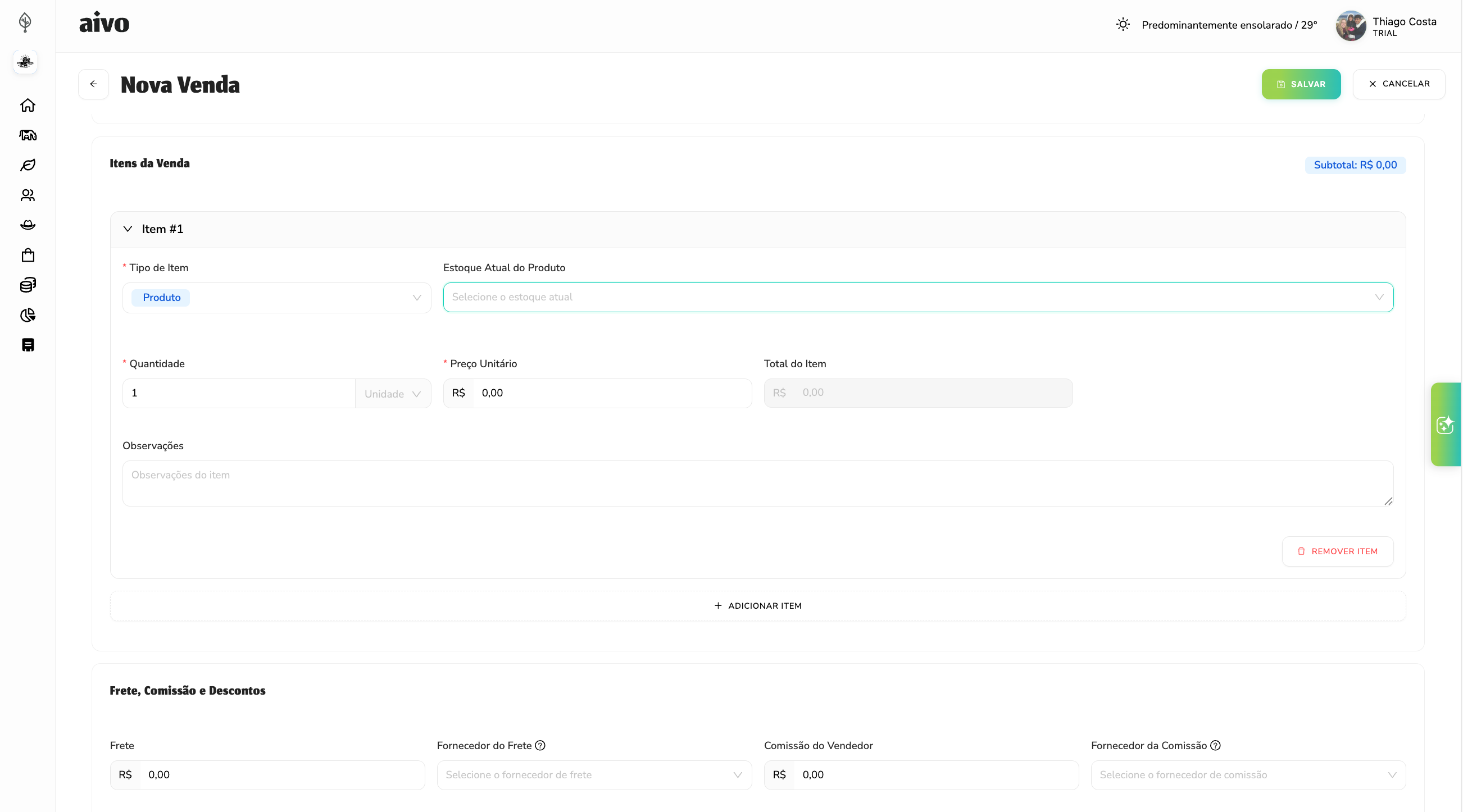
Em ambas as telas você informa data, natureza da operação, centro de custo, tipo de recebimento (venda) ou tipo de despesa (compra), itens, frete, descontos e plano de parcelas. Na venda de animais ou lotes há campo para GTA (Guia de Transporte Animal), quando fizer sentido na sua operação.
Rascunho e finalização (quando o estoque muda)
Cada compra ou venda pode ficar em Rascunho ou ser Finalizada (ou Cancelada).
- Rascunho: você monta a operação com calma — itens, preços, natureza, cliente/fornecedor — sem disparar baixa ou entrada de estoque e sem gerar as movimentações financeiras definitivas da conclusão da operação.
- Finalizada: nesse momento o sistema executa o que a operação representa: movimenta estoque (e pecuário, nos itens de animal/lote) e gera a conta a pagar ou conta a receber associada, conforme o caso.
Ou seja: só depois de finalizar a compra ou a venda é que o saldo físico/financeiro da operação “entra no mundo real” do sistema. Enquanto for rascunho, trate como proposta ou conferência interna.
Operações finalizadas ou canceladas ficam bloqueadas para edição nas mesmas regras da tela (evita alterar histórico já integrado a estoque e financeiro).
Tipos de item que você pode comprar ou vender
Em cada linha da operação você escolhe o tipo de item:
- Produção (produto agrícola / estoque de produção) — volume do produto (com unidade de medida), vinculado ao estoque na unidade correta. Na venda, você costuma apontar o estoque atual do produto; na compra, o destino onde o volume entrará.
- Insumo — mesma lógica de quantidade e estoque, para ração, defensivo, fertilizante etc. cadastrados como insumo.
- Animal — animal individual; em venda/compra de animais, informe também peso total (kg) quando for usar esse dado em regras ou conferência.
- Lote — grupo de animais; informe quantidade de cabeças e, quando necessário, peso total para alinhar com regras por cabeça, kg ou arroba.
Assim, uma mesma nota comercial pode ser mista (por exemplo, grãos + frete simbólico em produto, ou vários animais), desde que cada linha esteja coerente com o tipo escolhido.
Estoque: baixa na venda, entrada na compra
- Venda: o sistema reduz o saldo do que foi vendido (produção ou insumo) na origem informada; no pecuário, animal pode ser marcado como vendido e lote recebe movimentação de saída compatível com venda.
- Compra: o sistema aumenta o saldo no destino (produto ou insumo) ou incorpora animais/lotes conforme o item.
Isso mantém o estoque de produção e o estoque de insumos alinhados ao que realmente saiu ou entrou na propriedade na data da operação finalizada.
Natureza da operação
A natureza da operação é o cadastro que identifica legal e fiscalmente o tipo de negócio (por exemplo, venda de produção do estabelecimento, compra para consumo, venda de animais vivos). No Aivo ela inclui:
- Nome e CFOP (código fiscal de operações e prestações), quando você usa CFOP para classificar a operação.
- Tipo: Venda ou Compra — cada natureza vale para um dos lados; na tela de venda só aparecem naturezas de venda, e na de compra as de compra.
- Ativa e descrição — para organizar o catálogo e desativar naturezas antigas sem apagar histórico.
Ao selecionar a natureza na compra ou na venda, o sistema carrega as regras fiscais ligadas a ela e recalcula os totais da operação (deduções, acréscimos e total final).
Regras fiscais (como funcionam e o que você pode configurar)
As regras ficam na tela de cadastro da natureza, em Regras fiscais. Cada regra representa um encargo, retenção, taxa ou ajuste que você quer que o sistema projete no valor da operação — como guia de tributos e encargos no ato da venda ou compra, e opcionalmente como origem de conta a pagar (quando o encargo é pago a terceiro ou ao “fisco” modelado como fornecedor).
Para cada regra você define:
| Campo | Função |
|---|---|
| Nome do imposto | Rótulo livre (ex.: Funrural, SENAR, ICMS retido). Aparece nos relatórios e ajuda a equipe a entender o que está sendo calculado. |
| Tipo de cálculo | Percentual sobre o total — aplica a alíquota sobre o subtotal dos itens; Valor fixo por unidade — multiplica um valor fixo pela “base unitária” escolhida. |
| Impacto financeiro | Dedução/retenção — reduz o total líquido (como retenção na fonte ou desconto fiscal); Acréscimo — aumenta o total (taxa adicional cobrada do cliente, por exemplo). |
| Percentual ou valor fixo + base unitária | No percentual, informe a taxa (%) sobre o subtotal. No fixo por unidade, informe o valor em reais e a base: quantidade (soma das quantidades dos itens), cabeça (conta animais individuais e cabeças em lote), kg ou arroba (usa o peso total informado nos itens de animal/lote). |
| Soma ao custo do item | Quando ligado, o sistema trata o encargo como parte do custo da linha (útil para análises de margem em compras, conforme sua política interna). |
| Gerar conta a pagar | Quando ligado, além de refletir no total da operação, o sistema pode gerar título a pagar para o tipo de despesa e fornecedor/governo indicados (ex.: sindicato, banco, Fisco como cadastro de fornecedor), com vencimento em X dias após a emissão ou em dia fixo do mês seguinte. |
Na tela de Vendas (e de Compras), os campos somente leitura Impostos/Deduções e Acréscimos fiscais mostram o efeito agregado das regras; o Total final considera subtotal, frete, acréscimos fiscais e descontos, abatendo deduções, conforme a montagem da operação.
Observação: as regras são parametrização do seu negócio no Aivo. Alíquotas, bases de cálculo legais e obrigatoriedade de recolhimento devem ser validadas com seu contador; o sistema aplica exatamente o que você cadastrou nas regras.
Exemplo prático: Funrural na venda
O Funrural (Fundo de Assistência ao Trabalhador Rural) é, na prática, uma contribuição incidente sobre a receita bruta da comercialização de produção rural — a alíquota e as hipóteses de incidência mudam com o tempo e com o enquadramento do produtor (ex.: folha x comercialização). No Aivo você modela isso como uma regra fiscal da natureza de venda que usa esse encargo.
Exemplo ilustrativo (valores meramente didáticos — confirme com seu contador):
- Cadastre ou edite uma natureza de operação do tipo Venda, com CFOP adequado à sua operação (ex.: venda de produção do estabelecimento).
- Em Regras fiscais, adicione uma regra:
- Nome do imposto:
Funrural - Tipo de cálculo: Percentual sobre o total
- Impacto financeiro: Dedução/retenção
- Percentual: por exemplo
2,5% sobre o subtotal da venda (substitua pelo percentual vigente para o seu caso)
- Nome do imposto:
- Se a obrigação for recolhida depois e você quiser acompanhar no financeiro:
- Ative Gerar conta a pagar
- Escolha Tipo de despesa (ex.: contribuições sociais)
- Cadastre o fornecedor como o órgão ou entidade a quem o pagamento será feito
- Defina vencimento (ex.: 20 dias após emissão ou dia fixo do mês seguinte)
Ao lançar uma venda com essa natureza, o subtotal dos itens será usado para calcular a dedução de Funrural; o total final da venda refletirá essa retenção e, se marcou geração de título, surgirá a conta a pagar correspondente quando a venda for finalizada.
Itens do menu Comercial (referência)
Com módulo de Compra e/ou Venda ativo, o menu Comercial costuma exibir:
| No menu | O que é |
|---|---|
| Vendas | Comercialização de produtos, animais/lotes ou produção para clientes — conecta estoque de produção e contas a receber. |
| Compras | Aquisições de insumos, produtos, serviços ou animais/lotes de fornecedores — conecta estoque, contas a pagar e despesas. |
| Naturezas de Operação | Contexto fiscal/comercial de uma venda ou compra (venda de produção, compra de insumos, devolução etc.) — vincula CFOP e regras fiscais. |
| Regras Fiscais | Definidas dentro de cada natureza — como impostos e encargos (Funrural, ICMS retido etc.) são calculados e aplicados à operação. |
Consulte também o capítulo Financeiro (contas, pagar/receber e integração com operações finalizadas) e Relatórios para análises de compras e vendas por período.
Para voltar ao índice da documentação: Início.