
Assistente de criação de propriedade
Este capítulo explica o assistente em etapas do Aivo para criar uma nova propriedade: o que você vê em cada tela, o que é obrigatório e como concluir.
Quando o assistente aparece
Você entra nesse fluxo quando:
- Faz o primeiro acesso e sua conta ainda não tem nenhuma propriedade — o sistema abre o assistente para você cadastrar a primeira.
- Vai em Minhas propriedades (menu de primeiro nível) e escolhe criar uma nova propriedade.
- No painel principal (tela de escolha de propriedade / dashboard sem propriedade aberta), usa o atalho para adicionar nova propriedade.
Em todos esses casos a experiência é a mesma: seis etapas no fluxo usual, barra de progresso embaixo e os botões Cancelar, Anterior e Continuar. Se você escolher finalidade mista na primeira etapa, o assistente inclui mais uma etapa ao final (Módulos), totalizando sete passos. Na última etapa, o botão principal vira Finalizar.
Etapas do assistente (ordem na tela)
Atividades — tipo de propriedade rural, finalidade e o que a propriedade faz (pecuária, agricultura, etc.).
Informações básicas — nome, cidade, aparência (cor, logo, foto).
Detalhes da propriedade — medidas, moeda, quantidades e informações que dependem do tipo de atividade.
Informações climáticas e ambientais — clima, solo, chuva, temperatura (tudo opcional).
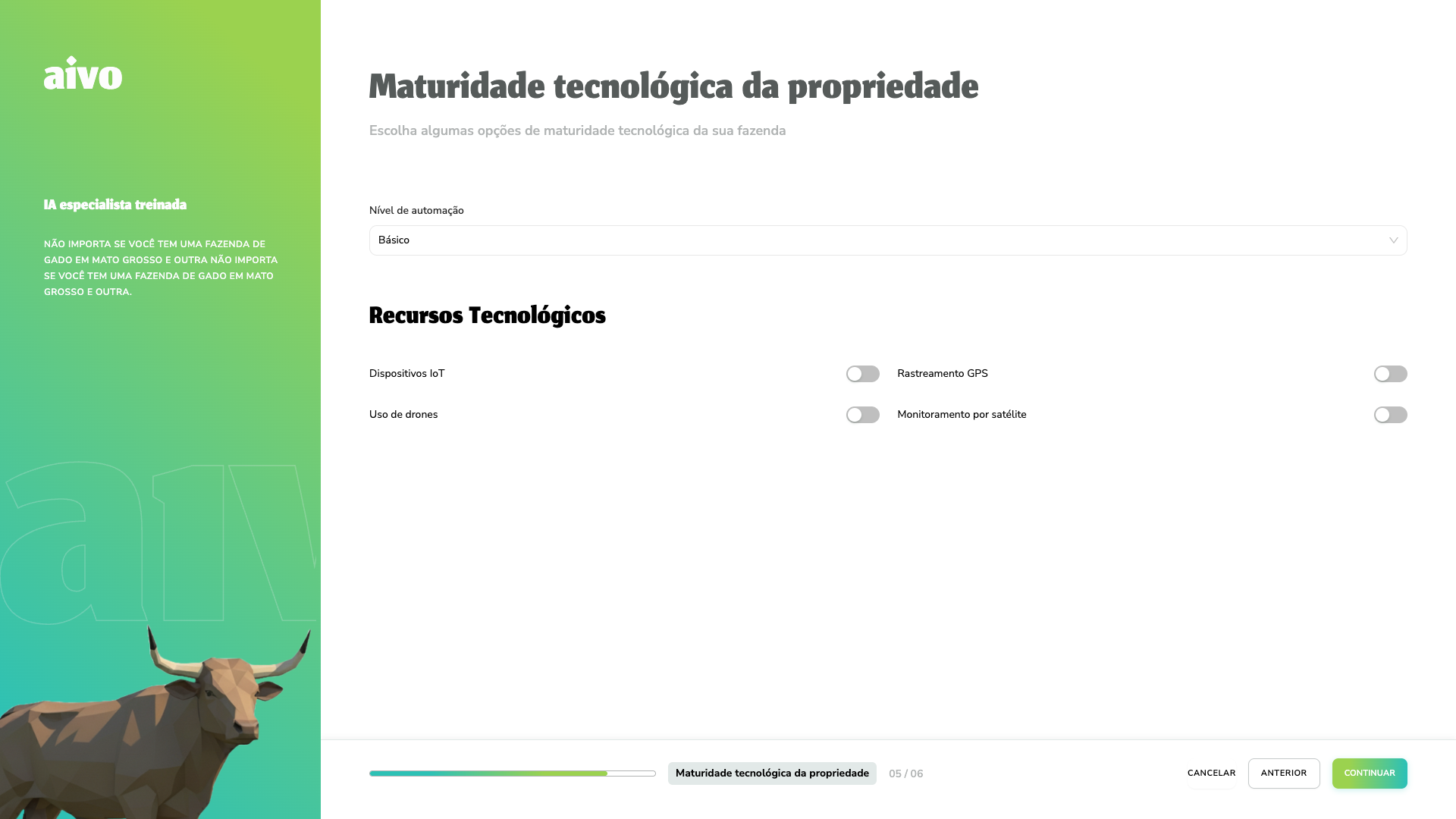
Maturidade tecnológica da propriedade — automação e uso de tecnologia.
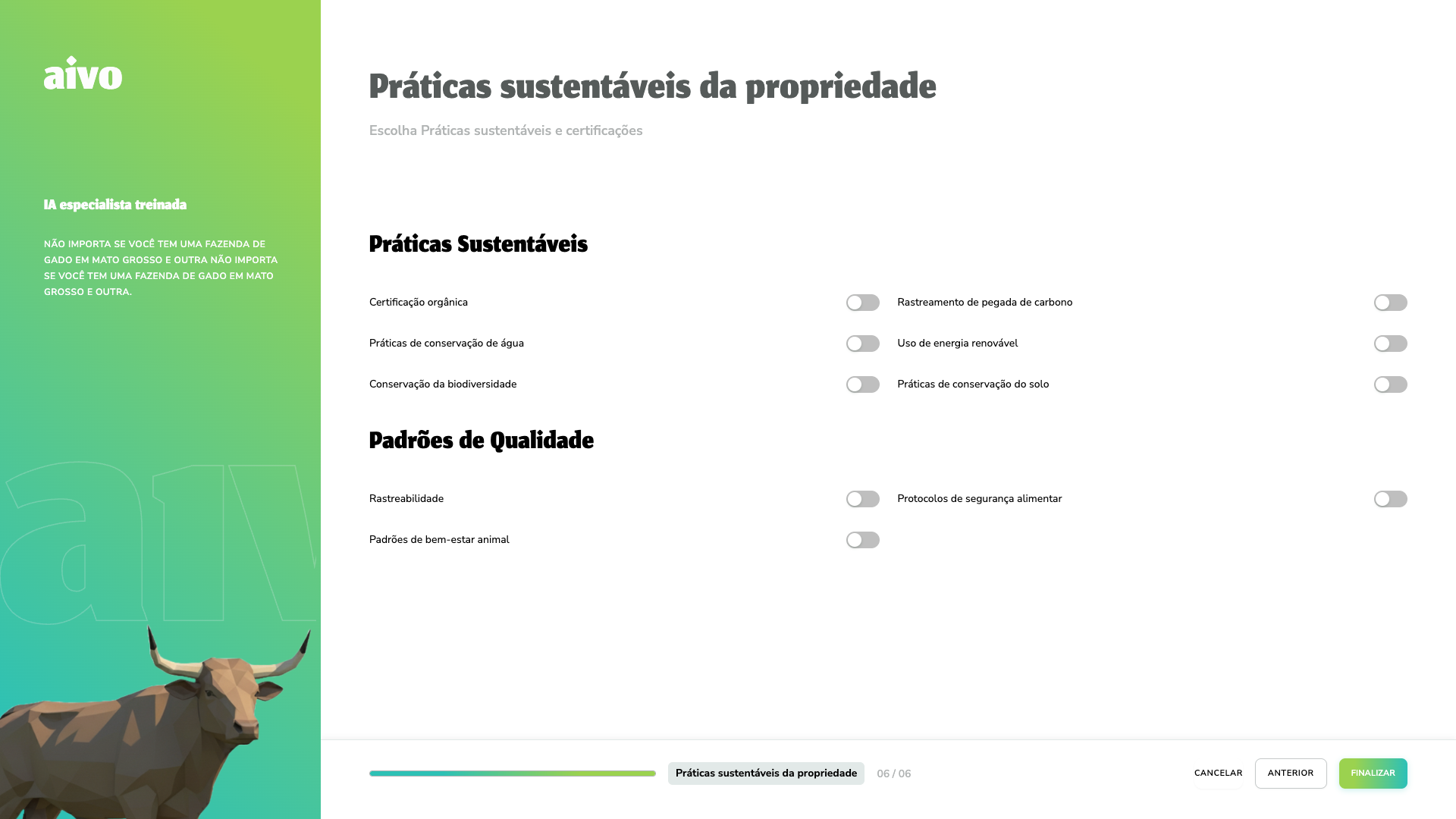
Práticas sustentáveis da propriedade — práticas ambientais e padrões de qualidade.
Módulos (somente com finalidade mista) — quais áreas do sistema você pretende usar; aparece depois da etapa de sustentabilidade.
Atividades
A primeira etapa do assistente é dividida em três blocos numerados na tela. Siga a ordem: cada escolha influencia o que aparece em seguida.
1. Escolha o tipo de propriedade rural
Você classifica a propriedade em um dos tipos oferecidos (por exemplo sítio, chácara, fazenda ou outro rótulo disponível no sistema). Toque no chip que melhor descreve o seu caso.
2. Escolha a finalidade da sua propriedade
Em seguida você define a finalidade geral: agricultura, pecuária, extrativismo ou finalidade mista. Abaixo dos chips, o assistente mostra um texto explicativo para a finalidade selecionada — ele ajuda a confirmar se a opção faz sentido para a sua propriedade.
Finalidade mista — o assistente exibe, abaixo dos chips, um texto neste sentido: propriedade com mais de uma finalidade (por exemplo, agricultura e pecuária): você pode marcar várias atividades e escolher os módulos na etapa seguinte. A escolha dos módulos (quais áreas do sistema usar) acontece na tela Módulos, no último passo do assistente — essa etapa só aparece quando a finalidade mista está selecionada.
3. Escolha as atividades desempenhadas
Os cartões listam os tipos de propriedade compatíveis com a finalidade (pecuária, leiteira, aves, agricultura geral etc.), cada um com ícone e nome.
- Se a finalidade não for mista, ao tocar em um card você substitui a seleção: permanece só uma atividade por vez.
- Com finalidade mista, você pode selecionar vários cartões. Com finalidade mista, selecione todas as atividades que se aplicam e indique a principal no círculo de cada card (canto superior esquerdo do card selecionado): a atividade principal fica marcada com um ✓ (check). Toque no círculo para trocar qual é a principal sem desmarcar o card.
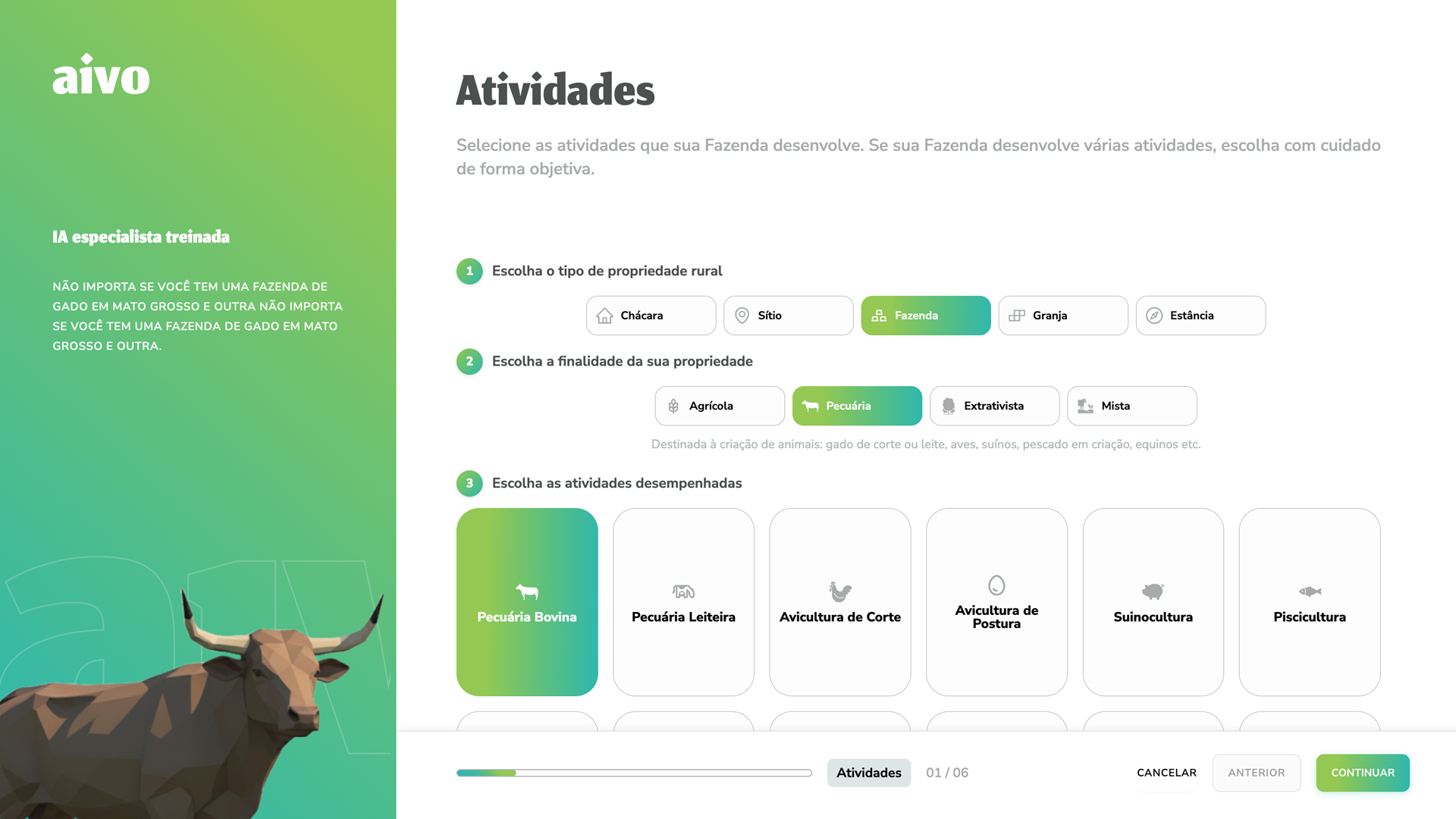
Para avançar: é preciso ter pelo menos uma atividade escolhida e, quando houver mais de uma atividade com finalidade mista, a atividade principal definida pelo círculo. Se faltar algo, o sistema avisa e não deixa continuar.
Informações básicas
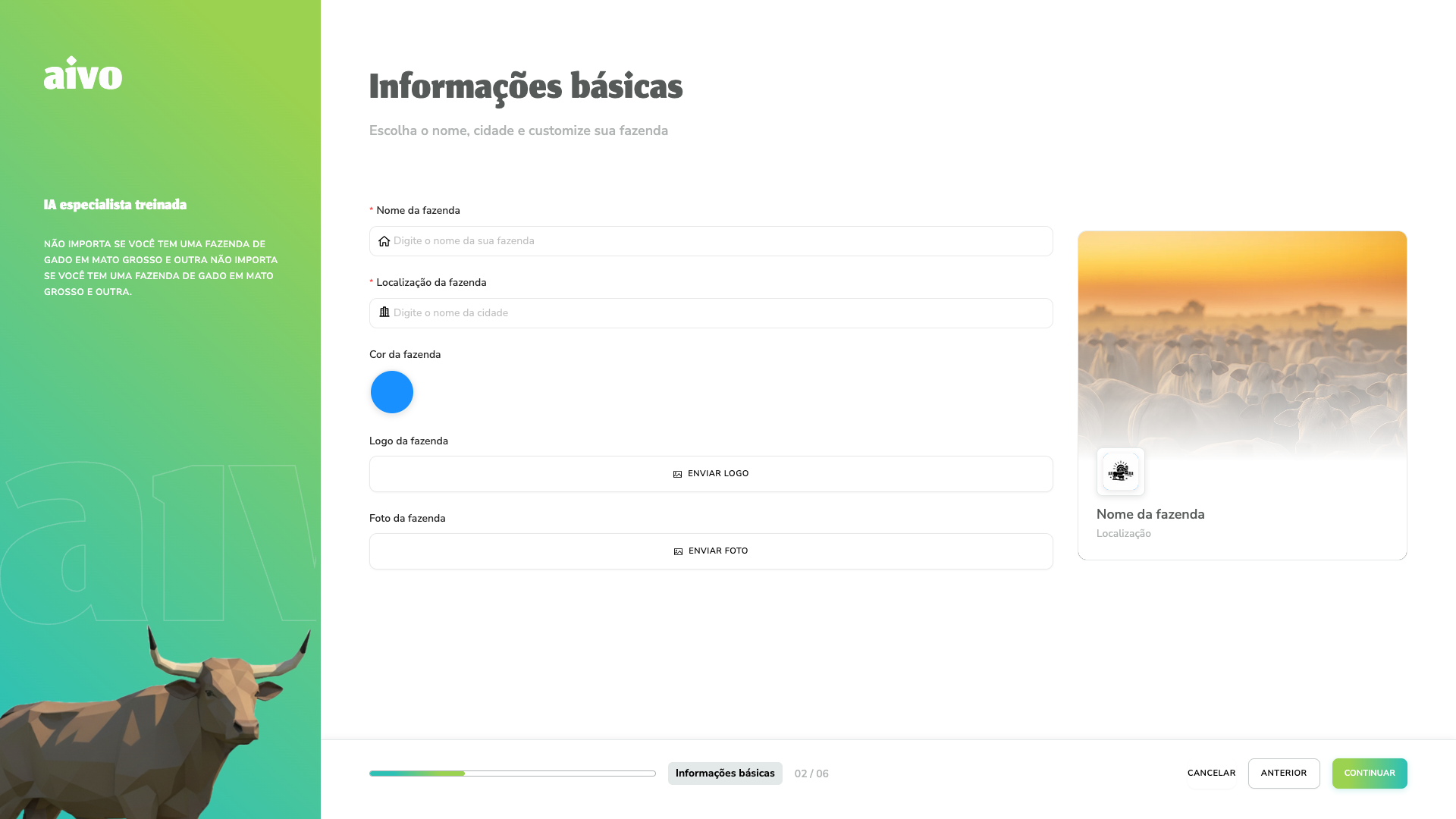
Nesta tela você identifica a propriedade e pode personalizar como ela aparece no sistema.
Obrigatório:
- Nome da propriedade — use um nome com pelo menos três letras ou números (espaços só no início ou no fim não contam).
- Localização da propriedade — busque e escolha uma cidade na lista que aparece ao digitar. É preciso selecionar uma cidade válida; texto solto sem escolher na lista não serve.
Opcional:
- Cor da propriedade — ao tocar, abre uma paleta para escolher a cor.
- Logo e Foto — você pode enviar arquivos ou usar imagens sugeridas pelo assistente.
Em telas largas, do lado direito há um cartão de pré-visualização: ele mostra foto, logo, nome e localização conforme você preenche. Depois que você conclui esta etapa, o sistema pode sugerir valores nas próximas telas (por exemplo unidades de medida ou moeda) com base no que você já informou.
Detalhes da propriedade
Os campos desta etapa mudam conforme o tipo principal de atividade que você escolheu na etapa Atividades. Por exemplo, em perfil de pecuária costumam aparecer quantidade de pastos e currais; em outros perfis podem aparecer galpões, lavouras, silos, área cultivada, espécie ou raça principais, ou cultura principal.
Em geral você verá itens como:
- Área total e a unidade em que ela é medida (hectares, etc.).
- Unidade de área, unidade de peso e moeda usada na propriedade.
- Outros números e listas que o assistente mostrar para o seu tipo de propriedade.
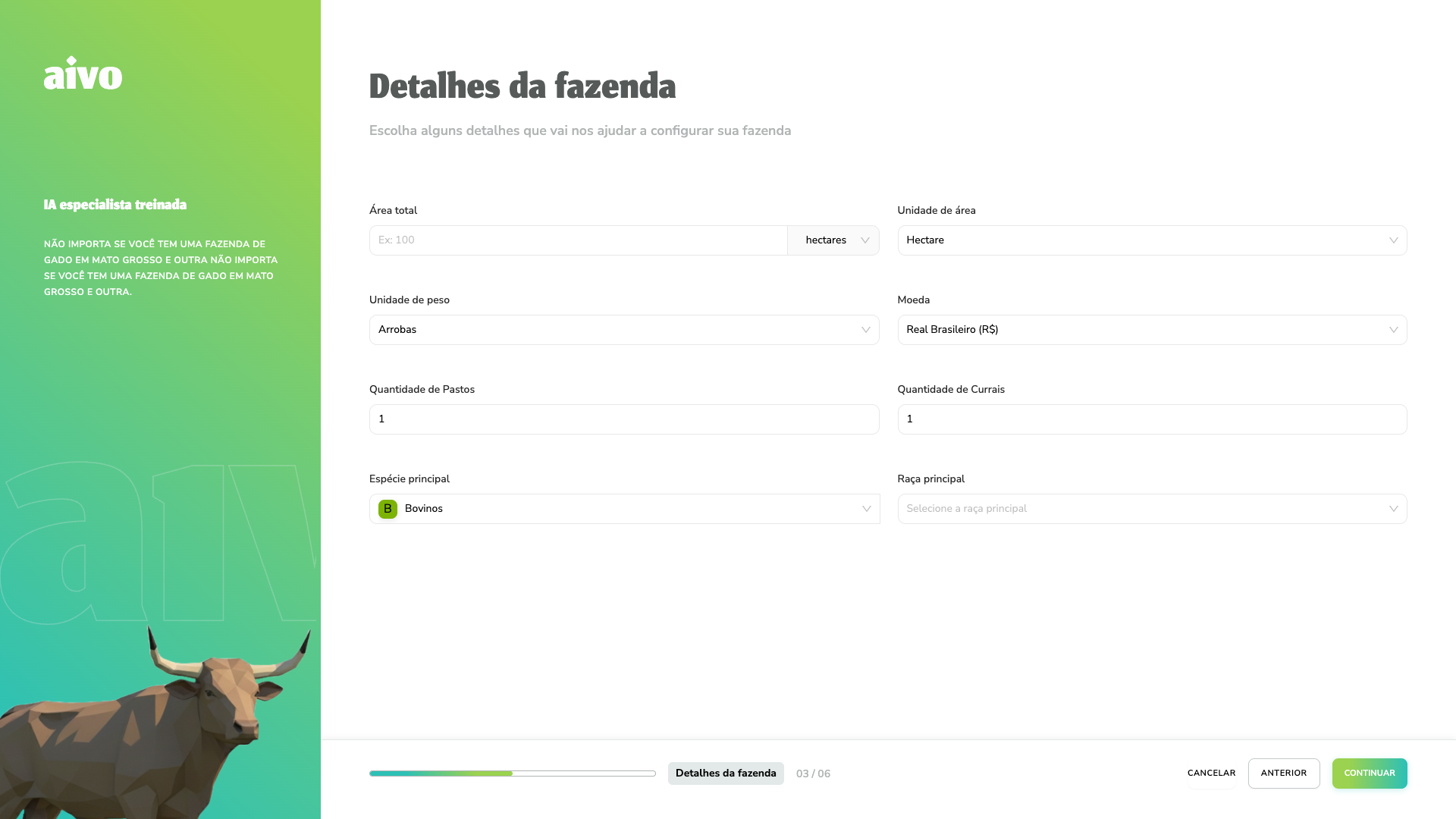
Dica: se existirem área total e área cultivada, a área cultivada não pode ser maior que a área total — o sistema impede avançar se estiver inconsistente.
Informações climáticas e ambientais
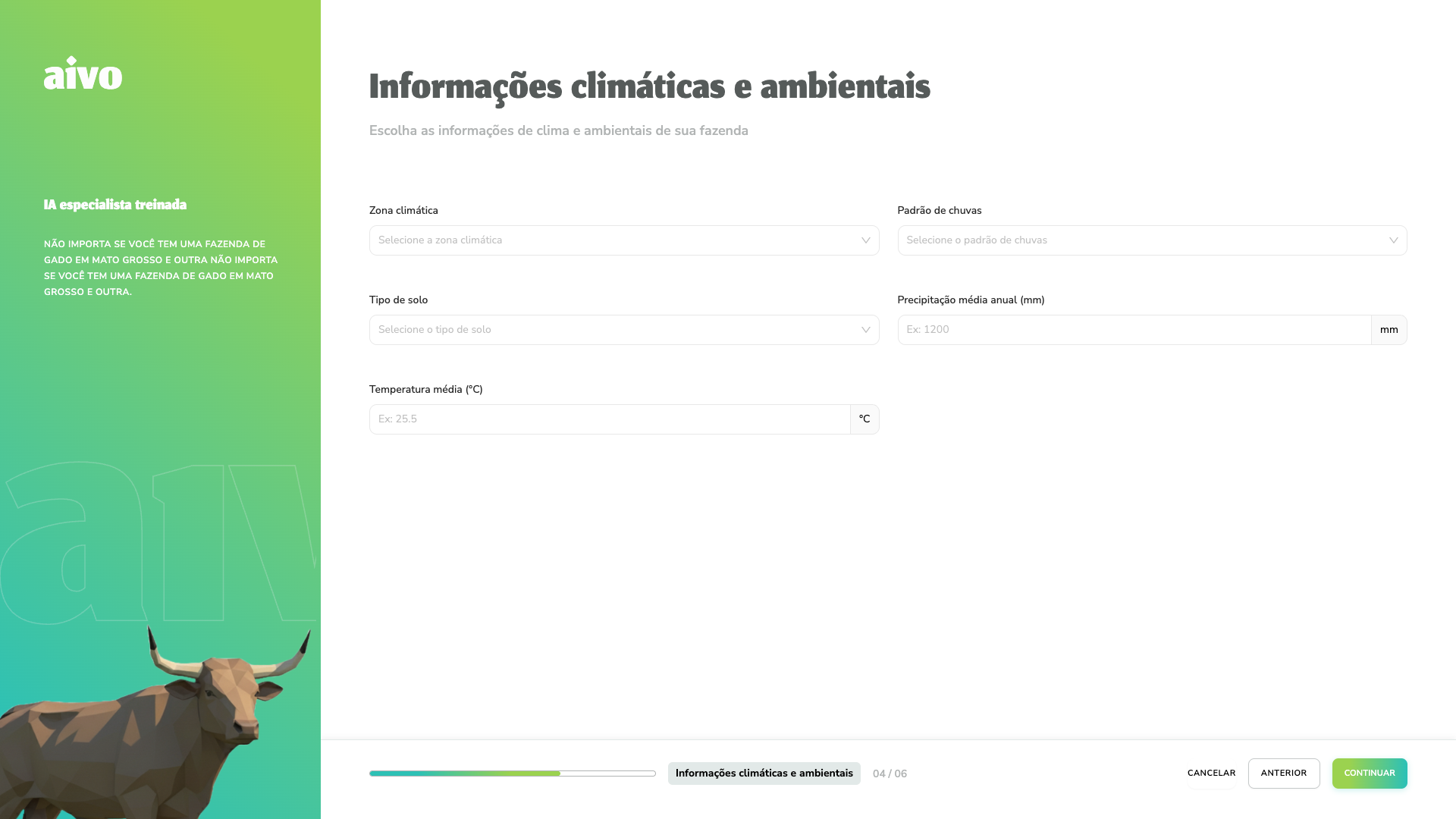
Esta etapa é opcional: você pode deixar em branco o que não souber ou não quiser preencher agora.
Costuma incluir zona climática, padrão de chuvas, tipo de solo, precipitação média anual (em mm), temperatura média (°C) e, em alguns casos, sistema de irrigação.
Maturidade tecnológica
- Nível de automação — escolha na lista o que melhor descreve a propriedade (por exemplo mais básico ou mais avançado).
- Recursos tecnológicos — interruptores para indicar se você usa IoT, rastreamento GPS, drones, monitoramento por satélite e, quando fizer sentido para o seu perfil, agricultura de precisão.
Práticas sustentáveis e qualidade
Há dois grupos de opções (ligar ou desligar):
- Práticas sustentáveis — por exemplo certificação orgânica, conservação de água ou de solo, biodiversidade, energia renovável e acompanhamento de pegada de carbono.
- Padrões de qualidade — por exemplo rastreabilidade, segurança alimentar e bem-estar animal.
Se a finalidade não for mista, nesta tela você pode Finalizar e criar a propriedade. Com finalidade mista, use Continuar para abrir a etapa Módulos e só então Finalizar. Se você não tiver enviado logo ou foto, o sistema pode usar imagens sugeridas automaticamente para não deixar o cadastro incompleto.
Botões no rodapé
- Cancelar — sai do assistente (conforme o contexto, o sistema pode pedir confirmação).
- Anterior — volta uma etapa. No primeiro passo esse botão fica indisponível.
- Continuar / Finalizar — avança ou conclui o cadastro.
Em algumas situações, depois que você preenche atividades, nome e cidade, pode aparecer também a opção Finalizar antes do fim de todas as etapas, para quem quiser encerrar mais rápido e ajustar o restante depois nas configurações da propriedade — quando essa opção não estiver disponível, use Continuar até o último passo.
Resumo rápido
| O que | Regra |
|---|---|
| Atividades | Tipo de propriedade rural e finalidade obrigatórios; pelo menos uma atividade; com finalidade mista e várias atividades, definir a principal pelo círculo no card. |
| Módulos | Com finalidade mista, última etapa: escolher ao menos um módulo. |
| Informações básicas | Nome com pelo menos três caracteres válidos e cidade escolhida na busca. |
| Detalhes da propriedade | Área cultivada não pode ultrapassar a área total, se ambas forem informadas. |
| Clima, tecnologia e sustentabilidade | Podem ser preenchidos com calma; vários campos são opcionais. |
Próximo passo: Comece por aqui — o que fazer depois que a propriedade existe.
Para voltar ao índice da documentação: Início.