
Acesso e organização
Este capítulo explica como criar sua conta, entrar no sistema e como funciona a relação entre organização e propriedade no dia a dia.
Acesso ao Aivo (web e celular)
O Aivo roda no navegador e pode ser acessado no computador ou no celular.
- Site:
https://www.aivo.com.br - Aplicativo (painel de gestão):
https://admin.aivo.com.br(acessado a partir do site)
Criar conta (cadastro)
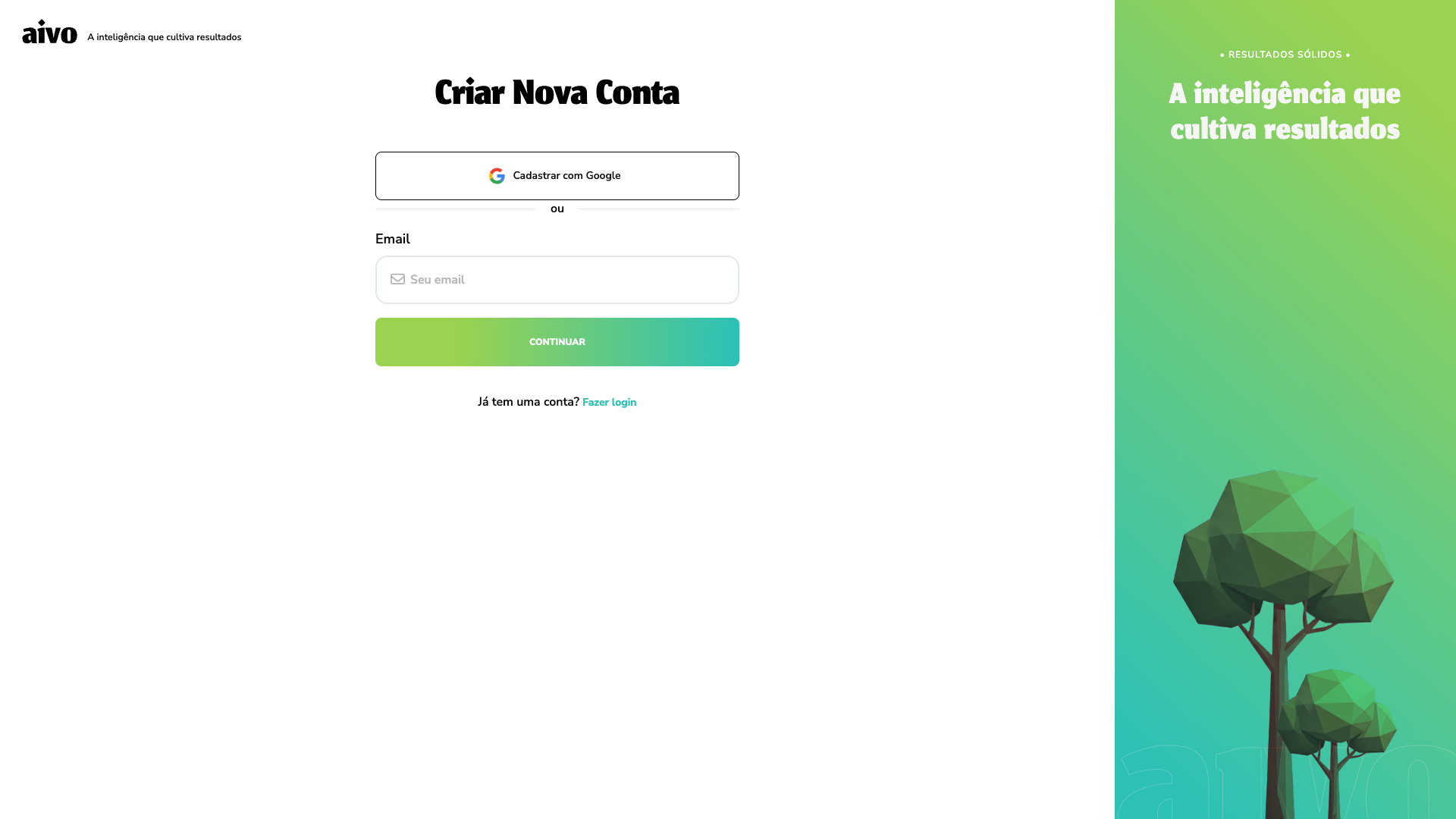
O Aivo é um SaaS: qualquer pessoa pode se cadastrar e começar a usar.
De forma geral, o cadastro segue este fluxo:
- Acesse o site
https://www.aivo.com.br. - Selecione a opção de Criar conta / Começar agora.
- Informe seu E-mail e defina sua Senha (e os demais dados solicitados).
- Finalize o cadastro e faça o primeiro acesso.
Entrar (login)
- Acesse
https://admin.aivo.com.br. - Informe seu E-mail e sua Senha.
- Confirme para entrar.
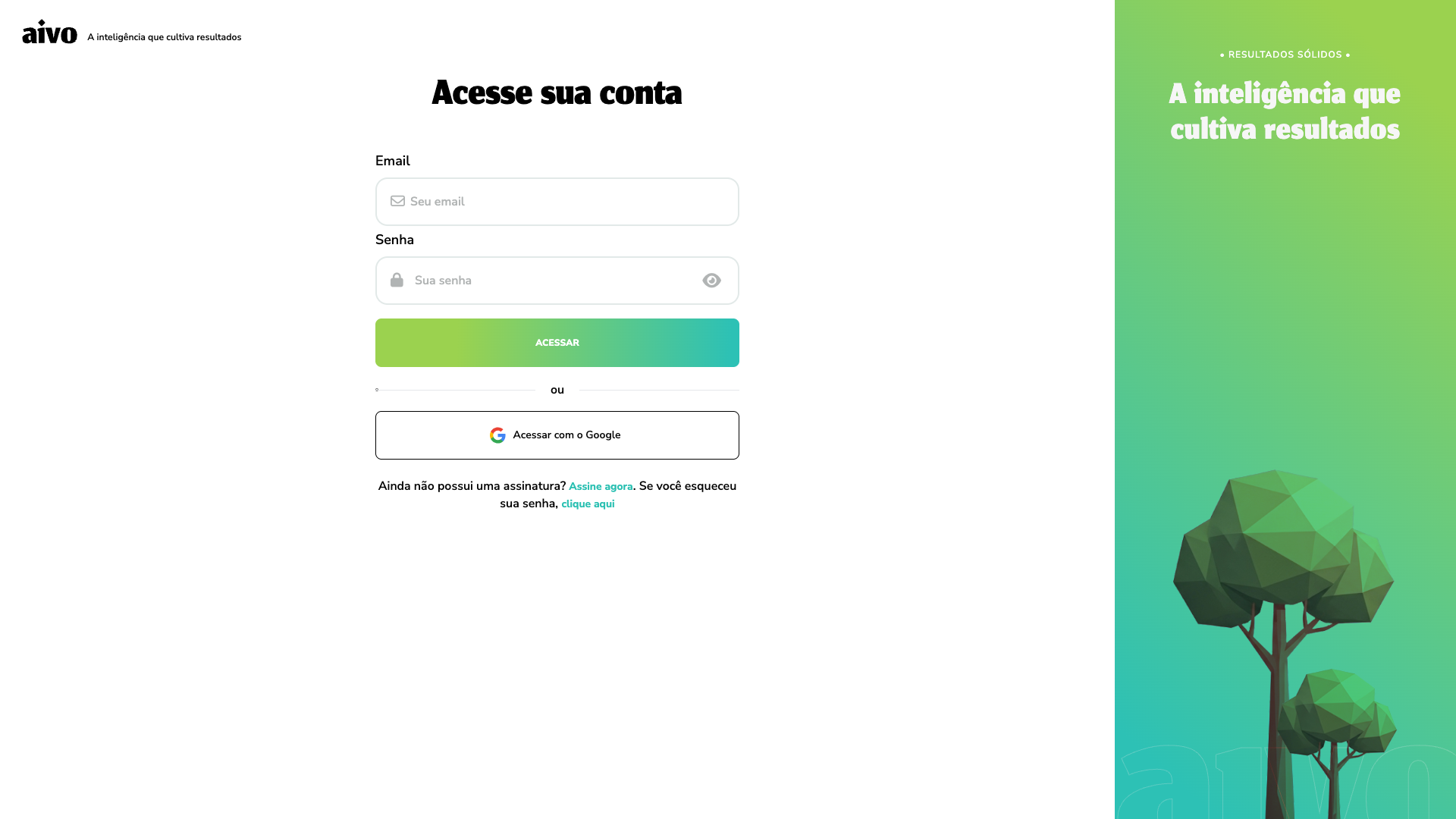
Se você não lembra sua senha, use a opção Esqueci minha senha na tela de acesso.
Entrar com Google (Gmail)
Você também pode acessar usando Entrar com Google.
- Não precisa ter conta criada antes: se você escolher entrar com Google e autorizar o acesso, o Aivo cria sua conta automaticamente no primeiro login.
- Depois de entrar: você passa a ver as organizações e propriedades às quais tem acesso. Se for seu primeiro acesso, você poderá criar/entrar em uma organização conforme as opções disponíveis para o seu perfil.
Organização e propriedade (conceito prático)
No Aivo, o trabalho do dia a dia acontece dentro de uma organização e de uma propriedade:
- Organização: onde ficam as pessoas e as propriedades.
- Propriedade: onde você registra dados (rebanho, safras, atividades, financeiro etc.).
Um usuário pode estar em várias organizações e propriedades
É comum a mesma pessoa participar de mais de uma operação (por exemplo, uma propriedade própria e outra arrendada, ou mais de uma empresa do grupo).
Quem é administrador consegue criar propriedades
Se você for administrador da organização, você poderá:
- Criar novas propriedades nessa organização
- Convidar pessoas e gerenciar acessos (conforme permissões disponíveis)
- Comparar e mudar o plano de assinatura da organização (quando o item de menu estiver disponível) — veja o capítulo Planos e assinatura.
As permissões detalhadas por perfil estão na seção Papéis e permissões (visão macro) abaixo.
Papéis e permissões
O papel define o que cada pessoa vê e altera. Ele é atribuído na organização (vale para o grupo todo) ou na propriedade (vale só naquela unidade). O menu e os botões mudam conforme o papel — e também conforme os módulos ativos na propriedade.
Resumo rápido
| Papel | Faz | Não faz |
|---|---|---|
| Administrador da organização | Tudo da operação, cria propriedades, convida pessoas, muda o plano | — |
| Administrador da propriedade | Tudo da operação naquela propriedade, convida pessoas | Criar propriedades, mudar o plano |
| Gerente | Conduz o dia a dia: equipe, rebanho, lavoura, finanças, relatórios e metas | Alguns ajustes finos de cadastro e exclusões que ficam com o administrador |
| Agrônomo | Agricultura, plano agrícola, tarefas de campo, unidades, insumos e rebanho operacional | Financeiro (contas, DRE, fluxo de caixa) e convites |
| Financeiro | Contas, pagar e receber, centros de custo, compras e vendas ligadas ao financeiro, relatórios financeiros | Operar o detalhe do campo (vê como leitura) e convites |
| Estoque | Insumos, movimentações de estoque, alimentação e manutenção de equipamentos | Financeiro completo e convites |
| RH | Colaboradores, contratos, folgas, jornada, equipes, cargos e convites | Financeiro geral |
| Veterinário | Sanidade, vacinações, ocorrências, reprodução e tarefas de saúde animal | Financeiro e convites; movimentação e cadastros mestres em geral só como leitura |
| Colaborador / Empregado | Operação de campo: tarefas, apontamentos, colheita | Financeiro, convites; dados de folha e remuneração só como leitura |
| Usuário | Consulta listagens e fichas | Alterar quase tudo; sem acesso ao financeiro e sem convites |
Como escolher
- Quem manda na fazenda: Administrador ou Gerente.
- Quem cuida de uma área: Agrônomo, Veterinário, Financeiro, Estoque ou RH.
- Quem executa no campo: Colaborador.
- Quem só precisa consultar: Usuário.
Na dúvida, comece com o papel mais restrito. Aumentar permissão depois é fácil; descobrir que alguém apagou um cadastro não é.
Papéis da organização valem para todas as propriedades do grupo; papéis da propriedade valem só onde a pessoa foi vinculada.
Colaboradores: com e sem acesso, e convites por e-mail
O que é colaborador “com acesso” e “sem acesso”
Com acesso ao sistema
A pessoa usa login (e-mail) no Aivo, enxerga a organização e as propriedades em que tiver permissão, conforme o papel atribuído. Para isso ela precisa de conta e papel/escopo corretos.Sem acesso ao sistema
A pessoa é cadastrada como colaborador (dados, cargo, equipe, vínculo) para apontamento, custo, atividades e relatórios, sem receber login no painel. Continua “personagem” operacional do cadastro de Equipe, mas não abre o Aivo.
Inclusão: escopo organização e escopo propriedade
Ao convidar alguém com acesso, o tipo de convite (escopo) define se o acesso é:
- Organização — o convite trata a entrada na organização e os papéis de organização (por exemplo, Administrador da Organização, Gerente da Organização). A partir do que a organização permitir, a pessoa pode acessar uma ou mais propriedades conforme a política de acesso.
- Propriedade — o convite é para uma propriedade específica (e os papéis de propriedade: Administrador, Gerente, Agrônomo, Financeiro…). O convite abre acesso direcionado a essa unidade, com a função (cargo) e dados de vínculo quando o módulo de pessoas exige.
Na prática: organização = “quem a pessoa é no grupo/empresa”; propriedade = “o que ela pode fazer nesta unidade”.
Quando dá colaborador com acesso, use o convite (e-mail)
Para dar acesso a quem ainda não participa (ou ainda não tem o perfil desejado), o fluxo correto costuma ser Enviar convite: o sistema pede o e-mail do destinatário, o escopo (organização ou propriedade), o papel (permissão) e, com o módulo de pessoas, dados de vínculo (tipo de contrato, remuneração, início, gestor, equipe na propriedade, etc., quando aplicável). O botão conclui com “Enviar convite”.
O convite chega por e-mail; a pessoa aceita pelo link e segue o passo a passo para entrar com o mesmo e-mail. Sem esse fluxo, não há como garantir a prova de endereço e a vinculação segura de conta a organização/propriedade.
Colaborador sem acesso: cadastro direto
Para registrar alguém só no cadastro operacional (ficha de pessoa, cargo, equipe) sem login, use a ação de “Novo colaborador sem acesso ao sistema” na lista de colaboradores. Não é obrigatório enviar e-mail de convite.
Já existe usuário na organização: associar a uma propriedade
Se a pessoa já é usuária da organização (já entra no Aivo nesse contexto), dá para associá-la a uma propriedade sem abrir o mesmo fluxo de “primeiro convite de fora” — a interface oferece adicionar um usuário da organização na propriedade, para colocar papel e vínculo naquela unidade. Isso reaproveita a conta e só expande o escopo operacional (de acordo com as permissões de quem está cadastrando).
Próximos detalhes operacionais de cadastro de pessoas (clientes, fornecedores, grupos) continuam no capítulo Equipe.
Trocar de organização ou propriedade
Quando você trabalha com mais de uma organização/propriedade, você pode alternar o contexto dentro do aplicativo.
- Para listar propriedades, criar outra ou editar o perfil (módulos, moeda etc.) de uma propriedade da organização, use o item de primeiro nível Minhas propriedades no menu lateral — ele não fica dentro do grupo Gestão.
- Se você não encontrar uma tela no menu, pode ser porque:
- Você está na organização/propriedade errada, ou
- Você não tem permissão, ou
- O módulo não está ativo para aquela propriedade
Dicas rápidas (evitar confusão)
- O menu pode mudar conforme seu perfil e os módulos da propriedade.
- Se uma área não aparecer, confirme se você está na propriedade correta e se o módulo correspondente está ativo.
Como as rotas se organizam
No painel web, a barra de endereço reflete onde você está:
- Só organização (sem propriedade selecionada para aquela área): caminhos como
…/dashboardou…/{sua-organização}/dashboard, e telas administrativas globais como…/organizations/list,…/users/list,…/species/list(sem o segmento da propriedade). - Organização + propriedade: a maior parte do dia a dia usa URLs no formato
…/{organização}/{propriedade}/…, por exemplo listagem de animais em…/{organização}/{propriedade}/animals/list. Os identificadores na URL são únicos (não são o “nome” da propriedade visível na tela).
Isso explica por que atalhos favoritos devem ser salvos depois de já estar na organização e na propriedade corretas — o mesmo item de menu pode levar a URLs diferentes conforme o contexto.
Próximo passo: Comece por aqui · Dashboard.
Para voltar ao índice da documentação: Início.