
Dashboard
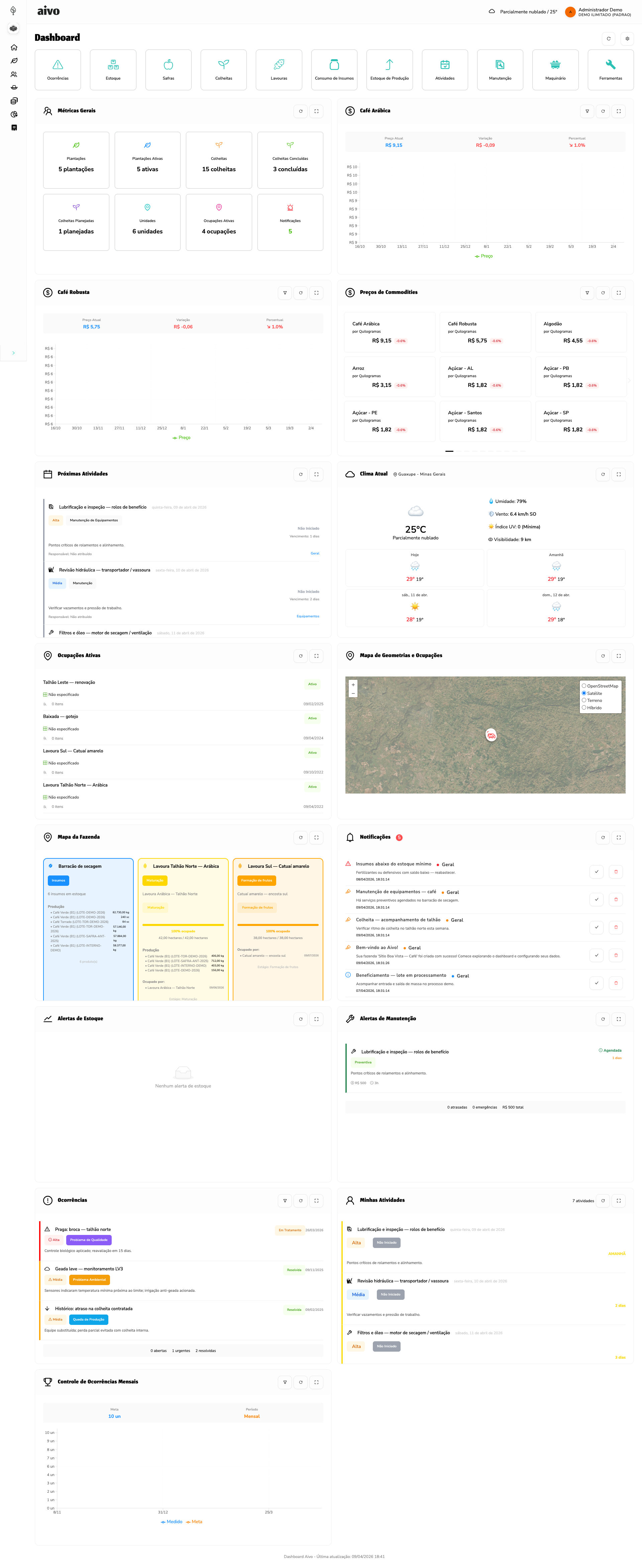
O Dashboard no Aivo aparece em dois momentos diferentes: (1) quando você ainda vai escolher em qual propriedade trabalhar; (2) quando já está dentro de uma propriedade (propriedade no sistema), com atalhos e cartões de indicadores. Este capítulo lista todos os cartões/atalhos previstos no sistema e o que cada um representa.
Se um atalho ou cartão que você esperava não aparece, é módulo desligado na propriedade ou permissão do seu papel.
Tela “Escolha sua propriedade” (antes de entrar na propriedade)
Quando você tem acesso a propriedades mas ainda não abriu uma delas no contexto atual, o sistema mostra a tela de escolha de propriedade (busca por nome no topo).
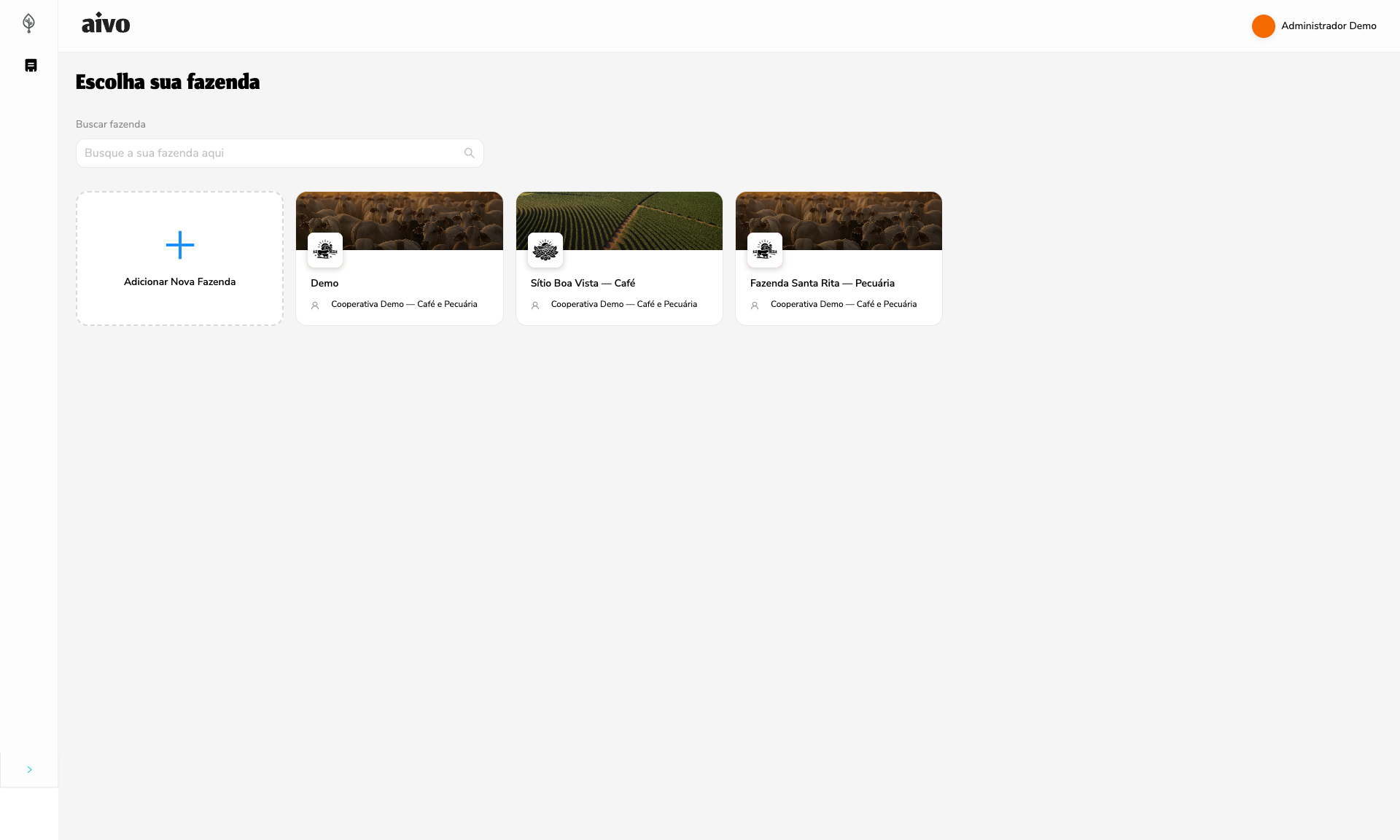
Cartão “Adicionar nova propriedade”
- O que é: cartão tracejado com o sinal +.
- O que faz: inicia o fluxo de criação de uma nova propriedade (assistente / wizard). Se você tiver mais de uma organização, o sistema pode pedir qual organização receberá a nova propriedade antes de seguir.
- Quando não aparece igual: com uma única organização, o clique pode ir direto ao wizard; com várias, abre a escolha da organização.
Cartões de propriedade (um por propriedade)
- O que mostram: foto de capa ou cor, logo, nome da propriedade e nome da organização à qual ela pertence.
- O que fazem ao clicar: entram naquela propriedade e abrem o dashboard dela (
…/organização/{id da propriedade}/dashboard).
Botão “Ver mais”
- O que faz: carrega mais cartões na grade, quando existem mais propriedades do que cabem na primeira visualização.
Dashboard dentro da propriedade — faixa “Dashboard” e atalhos rápidos
Depois de escolher a propriedade, no topo do painel aparece o título Dashboard (com botões opcionais de atualizar e configurações, se o módulo de dashboard estiver ativo). Abaixo, em telas com largura suficiente (tablet/desktop), surge uma fileira de cartões pequenos — os atalhos rápidos.
Cada atalho é um acesso em um clique à listagem (ou tela) indicada. Eles só aparecem se:
- o módulo da propriedade permitir (Pecuária, Agricultura, Estoque, etc.), e
- seu perfil tiver permissão de listar aquele recurso.
| Atalho | Para onde leva | Módulo / condição típica |
|---|---|---|
| Pesagens | Lista de pesagens | Pecuária |
| Vacinações | Lista de vacinações | Pecuária |
| Pecuária (nome pode refletir o tipo de animal configurado na propriedade) | Lista de animais | Pecuária |
| Lotes | Lista de lotes | Pecuária |
| Movimentação | Movimentações de animais | Pecuária |
| Ocorrências | Lista de ocorrências | Ocorrências e comentários |
| Estoque | Movimentos / estoque de insumos | Estoque |
| Safras | Lista de safras | Agricultura |
| Colheitas | Lista de colheitas | Agricultura |
| Lavouras | Lista de plantios (lavouras) | Agricultura |
| Consumo de insumos | Consumo de insumos | Sempre disponível (sem hidden no código) |
| Estoque de produção | Estoque de produto da propriedade | Estoque |
| Calendário | Calendário / tarefas | Tarefas |
| Manutenção | Registros de manutenção | Máquinas e ferramentas |
| Máquinas e Veículos | Lista de máquinas | Máquinas e ferramentas |
| Ferramentas | Lista de ferramentas | Máquinas e ferramentas |
Na prática, você verá no máximo 12 atalhos de uma vez (os primeiros permitidos pela lista acima, após filtros).
Cartões configuráveis do dashboard (grade principal)
Com o módulo Dashboard ativado no perfil da propriedade, a área abaixo dos atalhos exibe uma grade de cartões grandes. Quais cartões aparecem, em que ordem e com quais opções depende da configuração do seu usuário (servidor + “Configurar Dashboard” no menu de engrenagem, quando disponível).
Os tipos de cartão possíveis no sistema são os seguintes (nomes padrão em português):
| Cartão (tipo) | O que você costuma ver / para que serve |
|---|---|
| Métricas gerais | Visão resumida com números da propriedade (plantios, colheitas, unidades, ocupações, etc.), obtida da API de métricas; o detalhe exato varia com pecuária/agricultura. |
| Progressão de peso | Indicadores e evolução de peso do rebanho ao longo do tempo. |
| Uniformidade de peso | Análise de quão uniforme está o peso entre animais (dispersão / variabilidade). |
| Notificações | Resumo ou lista de avisos relevantes para você na propriedade. |
| Mapa da propriedade | Visão de mapa vinculada à propriedade (áreas, referências espaciais). |
| Mapa de insumos | Mapa relacionado a insumos (ex.: distribuição ou referência geográfica de uso). |
| Mapa de geometrias e ocupações | Mapa com geometrias das unidades e ocupações ativas ou recentes. |
| Alertas de estoque | Avisos sobre estoque de insumos (mínimos, rupturas, etc.). |
| Vacinações pendentes | Lista ou resumo do que falta aplicar em vacinação no rebanho. |
| Ocupações ativas | Onde há ocupação de unidades (pasto, galpão, talhão) no momento. |
| Gráfico de produção | Gráfico ligado à produção agrícola ou de produtos da propriedade. |
| Status de saúde | Visão de sanidade (indicadores ou distribuição por status). |
| Análise financeira | Gráfico ou resumo financeiro da propriedade. |
| Próximas tarefas | O que está agendado para os próximos dias. |
| Alertas de manutenção | Equipamentos ou itens com manutenção próxima ou atrasada. |
| Ocorrências | Resumo ou lista de ocorrências registradas. |
| Progressão de ocorrências | Como as ocorrências evoluem ou se acumulam no tempo. |
| Minhas tarefas | Tarefas atribuídas a você (usuário logado). |
| Metas | Acompanhamento de metas definidas para a propriedade. |
| Previsão do tempo | Informações de clima para a região da propriedade. |
| Preços de commodities | Cotações ou referências de mercado (commodities configuradas). |
| Progressão de preços de commodities | Evolução dos preços ao longo do tempo. |
| Progressão de estoque de insumos | Evolução do estoque de insumos (entradas/saídas/saldo no tempo). |
| Progressão de estoque de produção | Evolução do estoque de produto (produção armazenada). |
Se nenhum cartão estiver ativo, a tela orienta a configurar o dashboard (quando o módulo e as permissões permitem).
Comportamento geral
- Propriedade ativa: todos os números e mapas usam somente a propriedade selecionada (contexto de “propriedade” na URL).
- Permissões: colaboradores diferentes podem ver atalhos e cartões diferentes.
- Atualização: o rodapé pode mostrar última atualização; o botão de atualizar (quando existir) recarrega os dados dos cartões configuráveis.
Próximo passo: Assistente de IA.
Para voltar ao índice da documentação: Início.